2005-11-19

Google デスクトップ 

Google デスクトップ検索
Google デスクトップでは、ウェブ上の情報をサイドバーに表示したり、
クイック ファインドでメール、ファイル、チャット、ウェブの履歴の全テキストを検索できます。
この機能は非力なマシン及び十分なメモリーが無いマシンではお勧めできません。
インストールすることにより、コンピュータの動作が遅くなる可能性があるためです。

でもあると便利ですね、Excelの文書やメールの内容まで検索されるので重宝しています。

検索できるアイテムには次のとおりです。

  • Gmail、Outlook 2000 以降、Outlook Express 5 以降、Netscape Mail 7.1 以降、Mozilla Mail 1.4 以降、Thunderbird のメール。
  • テキスト、Word、Excel、Powerpoint、PDF、画像 (JPG、GIF、PNG、BMP、Photoshop など)、オーディオ、ビデオ などのパソコン内のファイル。
  • メディア ファイルのメタ タグを検索することもできます。 たとえば、ファイル名だけではなくアーティスト名や曲名でも検索できます。
    Internet Explorer 5 以降、Netscape 7.1 以降、Mozilla 1.4 以降、Firefox で閲覧したウェブ ページ。
    AOL 7 以降、AOL インスタント メッセンジャー 5 以降、MSN メッセンジャーのチャット。

サイドバーには次のような情報を表示できます。

  • メール
  • お好きなニュース
  • 天気予報
  • 株価情報
  • ウェブ クリップ (RSS/Atom フィード)
  • 写真
  • スクラッチ パッド
  • よく使用するウェブ ページやファイル

Googleの特殊検索機能 

特殊検索
特殊検索 様々な検索機能の紹介

Googleの検索ボックスに入力するだけで色んな機能が使えます。

以下の検索例で検索して見てください。


2005-11-18

Googleの無料画像編集ソフト


Googleは色んな便利なツールがあります。
その中の1つでPicasaという無料の画像編集ソフトがあります。
先日からインストールして使っているのですが、デジカメの画像をHPに載せたり、ブログに投稿したりするにはとても便利なツールです。
このブログであれば、Picasaから直接投稿ができてしまいます。
1つ前の投稿も携帯カメラで撮ったものをPicasaで取り込みブログに投稿しています。
携帯カメラを取り付けるだけで自動でインポート画面が出て簡単にコンピュータに取り込めます。
画像をしていしてブログに投稿のボタンを押せばいつものブログの投稿画面になります。
その他HTMLに落としたり、CDに焼いたりと色々できます。
これから自分には欠かせないツールになりそうです。

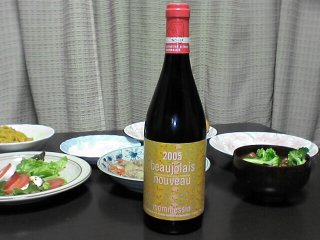
ボジョレヌーボ 

結婚して3本目のワインです。
妻はアルコールが駄目なので結婚をしてからはワインを飲んでいなかったのですが、久々にワインを買って飲んで見るととても美味しくて現在はまっています。
2本目はコルクを開けたとたん、香りが良くない!!、味もイマイチ(自分の舌にあわない)で残念、当たり外れがあるのがワインの楽しみだと思っているので、今回のボジョレは楽しみにしていました。

自分の好みとは違っていましたが、やはり美味しいですね。
本場のフランスよりカリフォルニア産の方が自分の好みに合っているようなので次は1本目と同じカリフォルニア産をまた探して見たいと思っています。 Posted by Picasa

2005-11-15

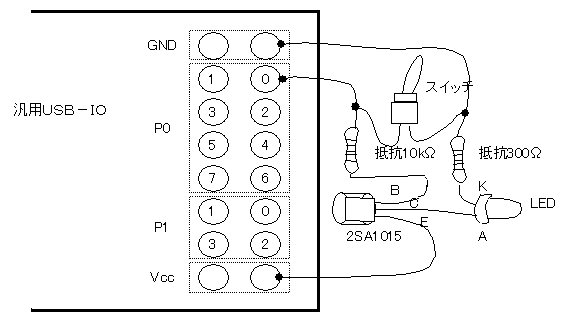
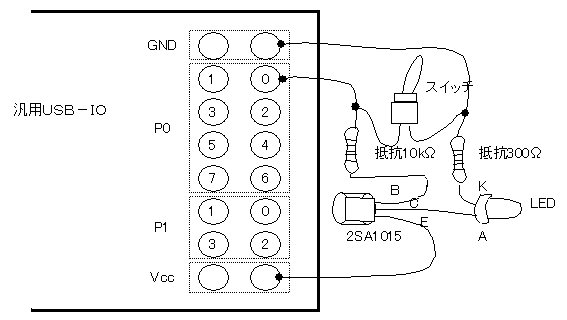
汎用USB-IOのLED駆動回路


汎用USB-IOのポート1はLEDを点灯させる事が出来る程度は電流を流せますが、ポート1はそこまで電流が流せません。もし、ポート1と同じように接続してもLEDは暗くなります。ポート0でもLEDを正常に駆動できるようにする回路です。
少し複雑になりますが、この回路であれば最大12個のLEDを制御できます。また、同じく12個のスイッチの状態も取得できます。(当然のことですが、同じ回路が12個必要です)

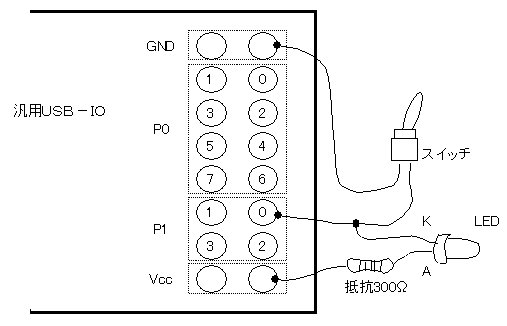
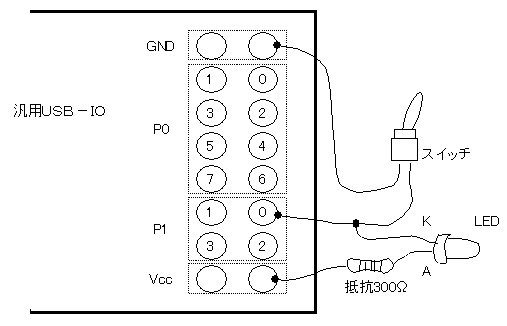
汎用USB-IOでSWとLEDを同時コントロール


同じポート及びビットでLEDのON/OFFとSWの入力を行う時の配線図です。流せる電流の多いポート1を使用しています。図では0ビット目を使用しています。
同時といっても少し制約があります。LEDをON/OFFさせる時はSWをOFFの状態にしておく必要があります。SWをONにしておくとLEDはつきっぱなしになります。該当ビットに1をセットするとLEDはOFFになり、0をセットするとONになります。
SWの入力をする時はLEDをOFFの状態(該当ビットに1をセットする)にする必要があります。LEDをONの状態にしておくとSWの状態を取得すると常にONがかえってきてしまいます。SWがOFFの時に該当ビットに1が返り、ONの時に該当ビットに0が返ります。
ポート0も含めて12個全部使用できるようにするためには、トランジスタなどで流せる電流を増やす必要があります。後日UPする予定です。

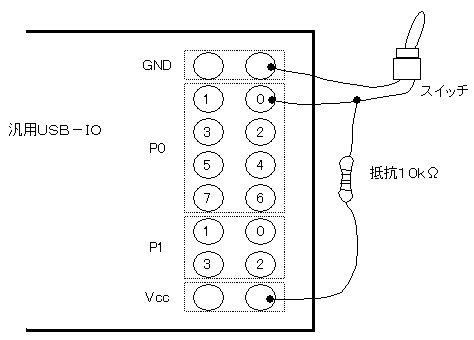
汎用USB-IOでスイッチ入力 


汎用SUB-IOで入力の確認でSWから入力させる時の配線図です。ポート0の0ビット目を使用しています。スイッチOFFの状態は該当ビットが1で、スイッチONで該当ビットが0になります。
LED出力では電流の関係でポート1を使用しましたが、スイッチの入力であればどのポートでも可能です。内部的にプルアップ抵抗をもっているので必要ないとは思いましたが、念のため10kΩのプルアップ抵抗をつけています。逆に内部的にプルアップされているので、プルダウン抵抗をつけると抵抗の値によっては正常に動作しないと思います。また、入力に使用するポートの該当ビットに0を出力すると、内部回路的に常にGNDに接続された状態になりスイッチの状態が取れなくなります(常にスイッチがONの状態になります)。